
نحوه تغییر و تنظیم تاریخ و ساعت ویندوز
نحوه تغییر و تنظیم تاریخ و ساعت ویندوز
آموزش کامل، دقیق و مرحلهبهمرحله
تاریخ و ساعت از مهمترین تنظیمات سیستمعامل است که شاید در نگاه اول ساده به نظر برسد، اما در عملکرد بسیاری از سیستم عامل هایی مثل دستگاه های ضبط، سیستم های دزدگیر و روتر ها و مودم های هوشمند حتی در دستگاه های ساده تر مثل ویندوز نقش مهمی دارد.
در ویندوز، از ورود به حساب کاربری و همگامسازی فایلها گرفته تا اجرای درست برنامهها، مرورگرها، ایمیل، گواهیهای امنیتی و حتی برخی بازیها، همه به تنظیم دقیق زمان وابسته هستند.
اگر ساعت سیستم شما اشتباه باشد، ممکن است با مشکلاتی مثل موارد زیر روبهرو شوید:
- باز نشدن برخی سایتها بهدلیل خطای امنیتی
- مشکل در نصب یا اجرای برخی برنامهها
- ناهماهنگی در ارسال و دریافت ایمیل
- خطا در آپدیت ویندوز
- ثبت اشتباه زمان فایلها و پوشهها
- اختلال در نرمافزارهای شبکه و حسابهای کاربری
در این مقاله، بهصورت کامل و حرفهای یاد میگیرید که چطور تاریخ و ساعت ویندوز را تغییر دهید، تنظیمات آن را اصلاح کنید، منطقه زمانی را درست انتخاب کنید و در صورت نیاز مشکل ساعت را برطرف کنید.
---
فهرست مطالب
- چرا تنظیم تاریخ و ساعت ویندوز مهم است؟
- روشهای تغییر تاریخ و ساعت در ویندوز
- آموزش تنظیم دستی تاریخ و ساعت
- تنظیم منطقه زمانی
- فعال یا غیرفعال کردن تنظیم خودکار ساعت
- همگامسازی ساعت با اینترنت
- رفع مشکل تغییر نکردن ساعت ویندوز
- تنظیمات پیشرفته از طریق پنل کنترل و CMD
- نکات مهم برای کاربران ویندوز 10 و 11
- جمعبندی
---
چرا تنظیم تاریخ و ساعت ویندوز مهم است؟
سیستمعامل ویندوز برای بسیاری از عملیات داخلی خود به زمان دقیق وابسته است.
وقتی ساعت سیستم اشتباه باشد، ویندوز و برنامهها ممکن است تصور کنند که دادهها قدیمی، نامعتبر یا خارج از بازه زمانی مجاز هستند.
مهمترین دلایل اهمیت تنظیم درست ساعت:
- امنیت اینترنتی: بسیاری از سایتها و سرویسها با گواهی SSL کار میکنند و به ساعت صحیح نیاز دارند.
- هماهنگی نرمافزارها: بعضی برنامهها بر اساس زمان کار میکنند.
- دقت در فایلها و اسناد: زمان ایجاد، ویرایش و ذخیرهسازی فایلها باید درست ثبت شود.
- بهروزرسانی ویندوز: سیستم برای دریافت آپدیتها نیازمند زمان معتبر است.
- شبکه و دامنه: در محیطهای کاری و سازمانی، اختلاف ساعت میتواند باعث خطا در لاگین و ارتباط شبکه شود.
---
روشهای تغییر تاریخ و ساعت در ویندوز
در ویندوز، چند روش مختلف برای تنظیم تاریخ و ساعت وجود دارد.
سادهترین روش استفاده از Settings است، اما در نسخههای مختلف ویندوز میتوان از Control Panel، Taskbar، Command Prompt و حتی PowerShell هم استفاده کرد.
در ادامه، همه روشها را توضیح میدهیم.
---
آموزش تنظیم دستی تاریخ و ساعت در ویندوز
روش اول: از طریق تنظیمات ویندوز 10 و 11
این روش، سادهترین و سریعترین راه برای تغییر تاریخ و ساعت است.
مراحل:
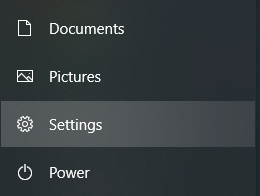
- روی دکمه Start کلیک کنید.
- وارد Settings شوید.
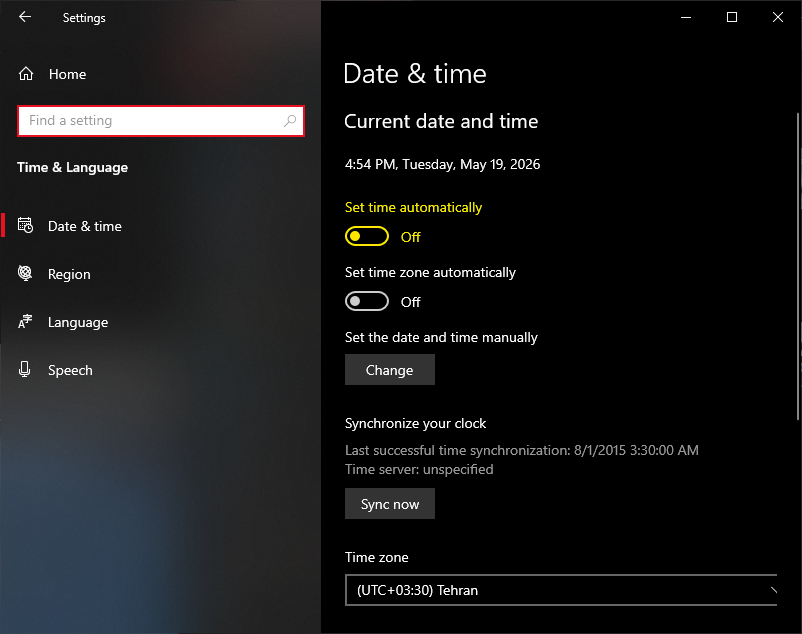
- به بخش Time & Language بروید و روی گزینه Date & time کلیک کنید.
- اگر گزینه Set time automatically فعال است، آن را خاموش کنید.
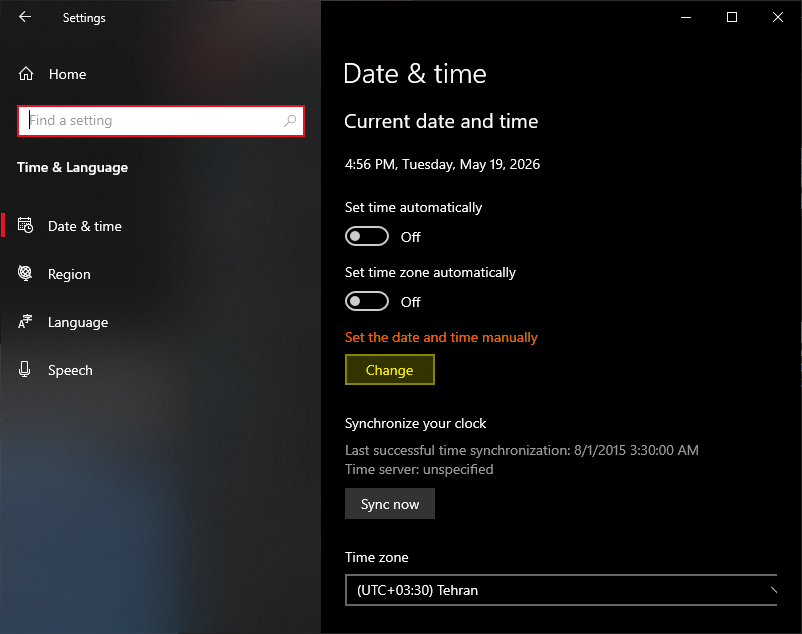
- حالا روی Change مقابل گزینه Set the date and time manually کلیک کنید.
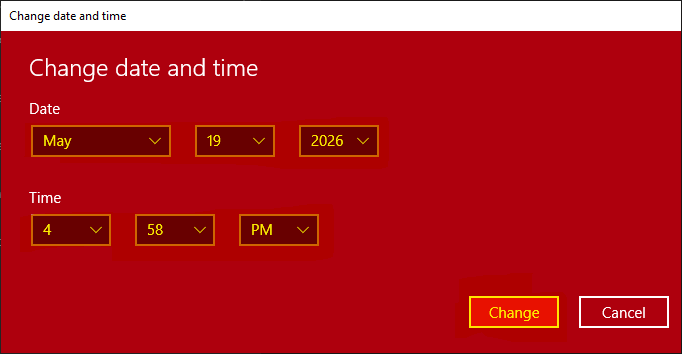
- تاریخ و ساعت موردنظر را وارد کنید.
- در پایان روی Change بزنید تا تنظیمات ذخیره شود.

نکته:
اگر سیستم شما به اینترنت وصل باشد، ممکن است ویندوز دوباره ساعت را بهصورت خودکار تنظیم کند.
پس اگر میخواهید زمان را بهصورت دستی تغییر دهید، بهتر است همگامسازی خودکار را موقتاً غیرفعال کنید.
---
تنظیم منطقه زمانی
یکی از مهمترین بخشهای تنظیم ساعت، انتخاب Time Zone یا منطقه زمانی درست است.
اگر منطقه زمانی اشتباه باشد، حتی اگر ساعت را دستی تنظیم کنید، باز هم ممکن است زمان سیستم دقیق نباشد.
مراحل تنظیم منطقه زمانی:
- وارد Settings شوید.
- بخش Time & Language را باز کنید.
- روی Date & time کلیک کنید.
- از قسمت Time zone، منطقه زمانی درست را انتخاب کنید.
برای ایران چه گزینهای مناسب است؟
معمولاً باید منطقه زمانی متناسب با Tehran یا UTC+3:30 را انتخاب کنید، اگر در لیست موجود باشد.
چرا این بخش مهم است؟
چون منطقه زمانی مشخص میکند سیستم شما نسبت به زمان جهانی چه اختلافی دارد.
اگر این تنظیم اشتباه باشد:
- ساعت سیستم جابهجا نمایش داده میشود
- برنامهها زمان را نادرست میخوانند
- همگامسازی خودکار درست انجام نمیشود
---
فعال یا غیرفعال کردن تنظیم خودکار ساعت
ویندوز این قابلیت را دارد که زمان را بهصورت خودکار از اینترنت یا سرورهای زمان دریافت کند.
فعال کردن تنظیم خودکار:
- به Settings بروید.
- وارد Time & Language شوید.
- بخش Date & time را باز کنید.
- گزینه Set time automatically را روشن کنید.
مزایا:
- جلوگیری از خطای انسانی
- تنظیم دقیقتر ساعت
- مناسب برای استفاده روزمره
- همگامسازی با سرورهای زمان معتبر
غیرفعال کردن تنظیم خودکار:
اگر میخواهید ساعت را بهصورت دستی تغییر دهید، این گزینه را خاموش کنید.
این کار زمانی مفید است که:
- اینترنت ندارید
- ساعت سیستم مدام اشتباه میشود
- قصد دارید زمان را موقتاً برای تست تغییر دهید
---
همگامسازی ساعت با اینترنت
حتی اگر ساعت ویندوز را دستی تنظیم کرده باشید، بهتر است در پایان آن را با اینترنت همگامسازی کنید تا دقیق بماند.
روش همگامسازی:
- به Settings بروید.
- وارد Time & Language شوید.
- روی Date & time کلیک کنید.
- در بخش Additional settings گزینه Sync now را بزنید.
نتیجه:
ویندوز ساعت خود را از یک سرور زمان آنلاین دریافت میکند و اختلاف احتمالی را اصلاح میکند.
---
رفع مشکل تغییر نکردن ساعت ویندوز
گاهی با وجود تغییر تنظیمات، ساعت ویندوز همچنان اشتباه میماند.
در این صورت، مشکل میتواند از یکی از موارد زیر باشد:
- باتری CMOS ضعیف شده است
- تنظیم منطقه زمانی اشتباه است
- سرویس زمان ویندوز غیرفعال شده
- ویندوز بهدرستی با اینترنت همگام نمیشود
- دسترسی ادمین ندارید
راهحلهای پیشنهادی:
1. بررسی باتری مادربرد
اگر تاریخ و ساعت بعد از خاموش شدن سیستم دوباره ریست میشود، احتمال دارد باتری CMOS ضعیف شده باشد.
2. اجرای ویندوز بهصورت Administrator
برای بعضی تغییرات، باید دسترسی مدیر سیستم داشته باشید.
3. فعال بودن سرویس Windows Time
سرویس زمان ویندوز باید روشن باشد.
روش بررسی:
- کلیدهای Win + R را بزنید
- عبارت
services.mscرا وارد کنید - سرویس Windows Time را پیدا کنید
- اگر متوقف شده بود، آن را Start کنید
4. همگامسازی مجدد
گاهی فقط با چند بار Sync now مشکل برطرف میشود.
---
تنظیمات پیشرفته از طریق Control Panel
اگر با نسخههای قدیمیتر ویندوز کار میکنید، یا ترجیح میدهید از مسیر کلاسیک استفاده کنید، میتوانید از Control Panel هم تاریخ و ساعت را تغییر دهید.
مراحل:
- وارد Control Panel شوید.
- گزینه Clock and Region را انتخاب کنید.
- روی Date and Time کلیک کنید.
- از اینجا میتوانید:
- تاریخ و ساعت را تنظیم کنید
- منطقه زمانی را تغییر دهید
- زمان اینترنتی را همگامسازی کنید
مزیت این روش:
این مسیر برای کاربران حرفهایتر یا کسانی که به رابط کلاسیک ویندوز عادت دارند، مناسبتر است.
---
تغییر تاریخ و ساعت با Command Prompt
کاربران حرفهای میتوانند از CMD نیز برای تنظیم زمان استفاده کنند.
توجه:
برای این کار باید Command Prompt را با دسترسی Administrator اجرا کنید.
تنظیم ساعت:
time HH:MM:SS
تنظیم تاریخ:
date MM-DD-YYYY
مثال:
time 14:30:00 date 05-19-2026
نکته مهم:
فرمت تاریخ ممکن است بسته به تنظیمات منطقهای سیستم متفاوت باشد.
---
تغییر تاریخ و ساعت با PowerShell
PowerShell نیز یکی دیگر از ابزارهای قدرتمند ویندوز برای انجام این کار است.
نمونه دستور:
Set-Date -Date "2026-05-19 14:30:00"
این روش برای ادمینها و کاربران فنی بسیار کاربردی است، مخصوصاً زمانی که بخواهند تنظیمات را سریع و دقیق انجام دهند.
---
نکات مهم برای کاربران ویندوز 10 و 11
در ویندوز 10:
- تنظیمات تاریخ و ساعت معمولاً در بخش Time & Language قرار دارد
- رابط کاربری ساده و سریع است
- همگامسازی اینترنتی در همان صفحه قابل دسترسی است
در ویندوز 11:
- مسیر تنظیمات تقریباً مشابه است
- ظاهر پنجرهها مدرنتر و منظمتر شده
- گزینههای تاریخ و زمان بهوضوح در بخش Date & time قرار دارند
پیشنهاد:
اگر ساعت سیستم شما مدام بههم میریزد، حتماً موارد زیر را بررسی کنید:
- Time Zone
- باتری مادربرد
- سرویس Windows Time
- اتصال به اینترنت
- تنظیمات BIOS/UEFI
---
پرسشهای متداول
آیا تغییر تاریخ و ساعت ویندوز روی برنامهها تاثیر دارد؟
بله. بعضی نرمافزارها، مرورگرها، ایمیل و حتی بازیها به زمان دقیق وابستهاند.
چرا ساعت ویندوز بعد از خاموش شدن ریست میشود؟
احتمال زیاد باتری CMOS ضعیف شده یا مشکل سختافزاری وجود دارد.
آیا میتوان ساعت را بدون اینترنت تنظیم کرد؟
بله. میتوانید ساعت را بهصورت دستی تغییر دهید.
بهترین روش برای تنظیم دقیق ساعت چیست؟
فعال کردن تنظیم خودکار و سپس انجام Sync now بهترین روش است.
---
جمعبندی
تنظیم صحیح تاریخ و ساعت ویندوز یکی از کارهای ساده اما بسیار مهم در مدیریت سیستم است.
اگر این تنظیمات درست نباشند، ممکن است در اجرای برنامهها، مرور وب، دریافت آپدیتها و حتی امنیت سیستم مشکل ایجاد شود.
برای تغییر ساعت در ویندوز کافی است به بخش Date & time بروید، تنظیم خودکار را در صورت نیاز خاموش کنید، تاریخ و ساعت را دستی وارد کنید و در پایان منطقه زمانی و همگامسازی اینترنتی را بررسی نمایید.
در صورت بروز مشکل، سرویس Windows Time، باتری مادربرد و تنظیمات BIOS را هم بررسی کنید.